
 |
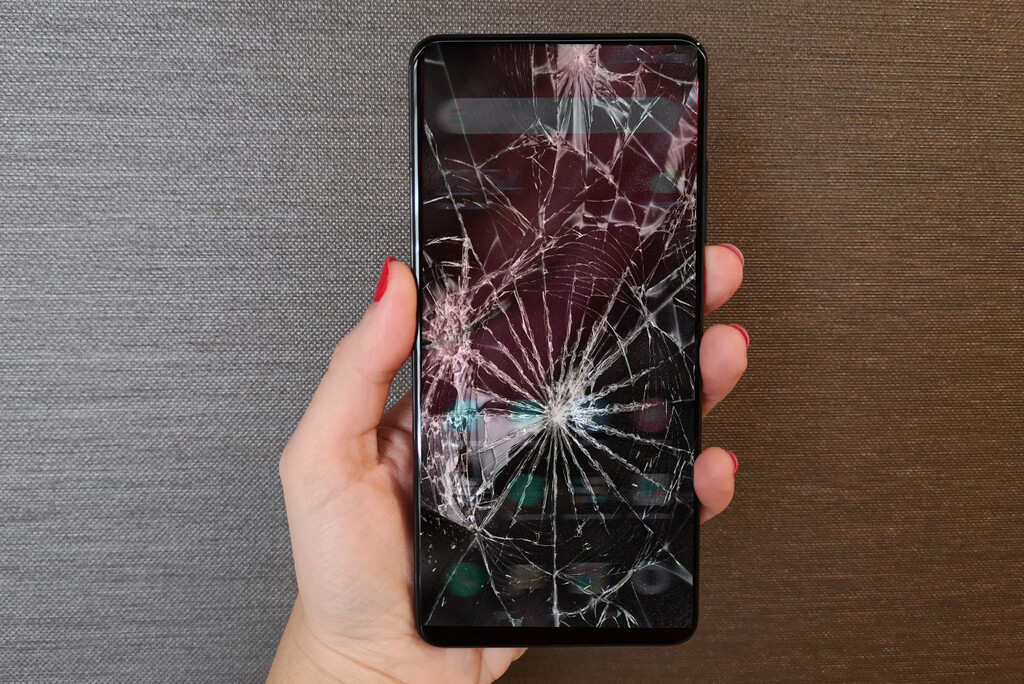
Imagina't l'escena: T'acaba de caure el telèfon i encara que toquis la pantalla tàctil simplement no reacciona. El telèfon s'encén, fins i tot sembla que puguis abaixar i apujar el volum amb els botons, però ni tan sols pots desbloquejar-lo perquè la pantalla no reconeix cap gest. I ara què?
El trencament de la pantalla és l'accident més freqüent en els telèfons mòbils. Els departaments d'assistència tècnica deixen molt clar que es tracta d'un mal comú juntament amb la caiguda a l'aigua. Però abans d'alarmar-te recorda que sempre hi ha una alternativa. T'expliquem tres mètodes, de fet, per intentar accedir al teu mòbil, desbloquejar-lo i recuperar tota la informació.
Mètode 1: Mitjançant un adaptador OTG
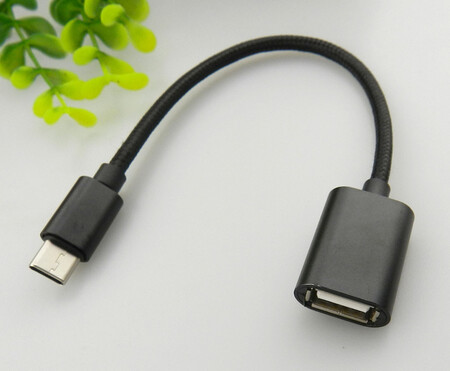
OTG significa «On The Go», el nom de qualsevol adaptador USB a través del qual haurem de connectar un ratolí USB. Pots trobar-los en qualsevol botiga d'ordinadors. Hi ha molts tipus d'adaptadors (USB 2, USB-C, etc.), depenent de la connexió del ratolí que tingueu a casa.
El millor de tot, aquest mètode ni tan sols requereix que tinguis activada la funció de depuració d'USB al mòbil. Per enllaçar al mòbil només cal connectar l'adaptador OTG al mòbil i el ratolí a l'adaptador.
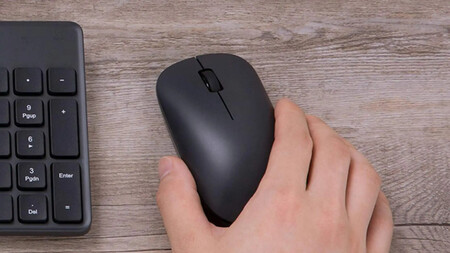
Si els dos dispositius es reconeixen correctament, podreu veure el punter del ratolí sobre la pantalla. Sí, potser és una cosa petita i si la ruptura de la pantalla és massa severa, tindràs dificultats per reconèixer el cursor.
Alguns ratolins tenen una funció per augmentar la mida del punter simplement sacsejant el ratolí. Esperem que pugueu desbloquejar la pantalla, introduir el número PIN o desbloquejar la contrasenya i navegar pels menús.
Un cop l'obtinguis et recomanem que facis una còpia de seguretat de tota la informació del teu mòbil i així mantenir els teus arxius protegits.
Mètode 2: Utilitza Android Debug Bridge (ADB)
Android Debug Bridge és una eina fenomenal per comunicar-se amb un dispositiu que a priori està incomunicat, ja que és un paquet per operar dins de qualsevol Android sense accedir a la seva pantalla tàctil. Per descomptat, haureu d'operar a través de línies d'ordres.
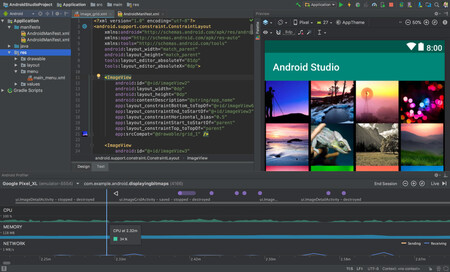
Dins de Windows només hauràs de seguir aquests cinc passos:
- Feu clic a l'indicador d'ordres i accediu a la ruta C: /android/platform-tools.
- Un cop dins de la pantalla System32 corresponent triï o escrigui el nom del dispositiu, premi Enter/Intro.
- Quan ens demani el nostre PIN o patró de desbloqueig haurem d'escriure aquest número PIN i tornar a prémer Retorn.
- Si no reconeix el vostre terminal, escriviu adb devices i després «su» (sense cometes).
- Ara executeu l'ordre rm /data/system/gest.key per utilitzar un mètode o un altre i desbloquejar el telèfon, en funció del tipus de bloqueig que utilitzeu al telèfon intel·ligent.
Mètode 3: Ús de l'Administrador de dispositius Android
Si ja has donat per perdut el mòbil perquè, no ens enganyem, s'ha fet malbé seriosament, encara pots accedir-hi, però abans hauràs de restaurar-lo de fàbrica. És a dir, serà imprescindible eliminar totes les dades del terminal a través de l'accés remot.
Si el teu mòbil està enllaçat a un compte de Google, una cosa essencial si fas servir un terminal Android, pots desbloquejar el mòbil amb la pantalla trencada mitjançant l'eina «Troba el meu dispositiu» de Google.
Hi ha altres alternatives, com ara eines de control remot com AirDroid o Teamviewer Host, , però requereixen un inici de sessió previ i un compte per acceptar els termes. Si mai has descarregat aquestes apps o has connectat el teu mòbil, el procés serà severament limitat.
En última instància et recomanem que consultis el suport tècnic de la teva empresa o operador per saber si poden arreglar, substituir la pantalla o substituir tot el terminal, en funció de la gravetat dels danys i del cost associat. El de Xiaomi el que pots trobar aquí.
Comentaris
Publica un comentari a l'entrada